系统设置
系统设置涵盖设备日常运维所需的全部管理界面选项,建议部署完成后逐项核对。
本页面可以调节音量、语音TTS合成方式、播报测试以及上传自定义提示音。
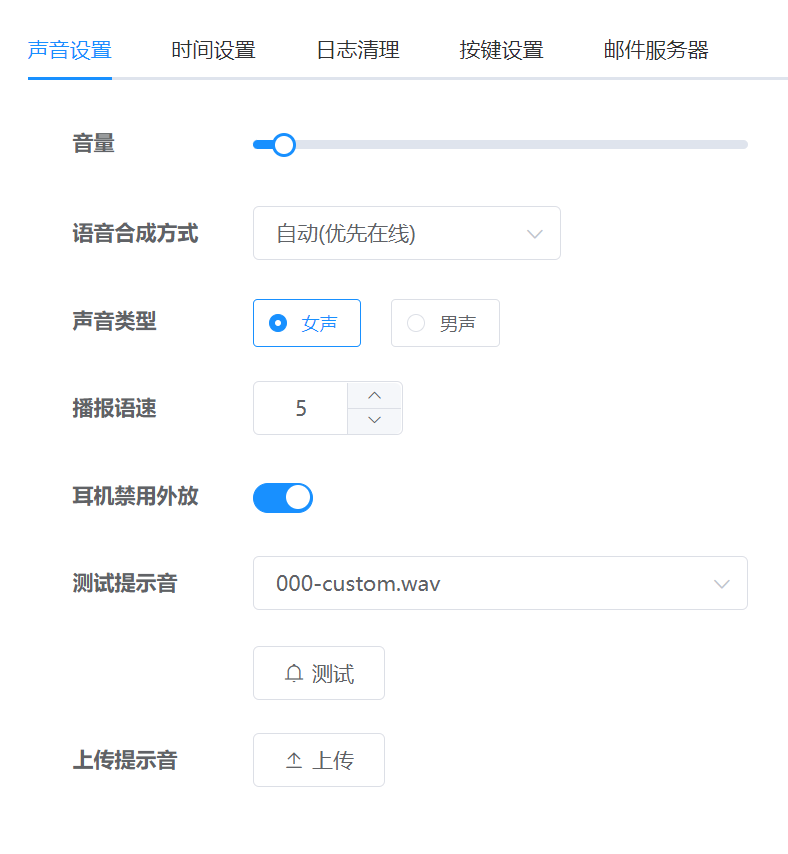
语音合成方式
自动:有网络环境时,在线环境自动使用
仅离线:无论网络环境,只会使用离线语音合成
声音类型:声音播报支持离线和在线男女声选择
播报语速:全局语音播报语速设置,范围:1-10(默认:5)
耳机禁用外放:当音频输出口接入设备时,是否禁用本机扬声器。 切换开关后将在下次播报生效。
测试提示音
可选本机自带提示音以及上传的自定义提示音。 提示音名称数字部分为提示音编号,在语音播报选择提示音以及Api调用时可用。 其中
0开头为内置提示音,1开头为上传的自定义提示音。
提示音操作按钮:按钮分别为测试、重命名、删除。其中内置提示音仅支持测试。
上传提示音
设备支持上传10个自定义提示音。支持wav格式,文件尺寸不能2MB。
上传后会自动生成编号并随机生成文件名,并弹出命名窗口。
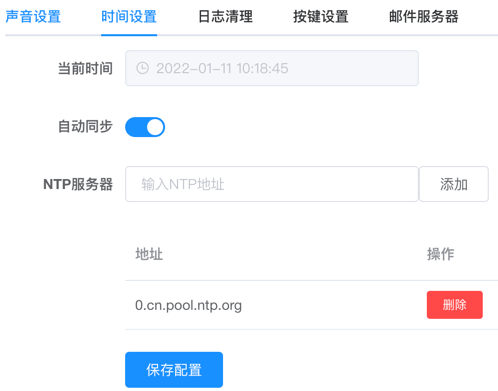
用来设置当前时间以及NTP服务器,当开启自动同步时,时间不可调节,系统会自动进行同步。
可以根据需求修改。
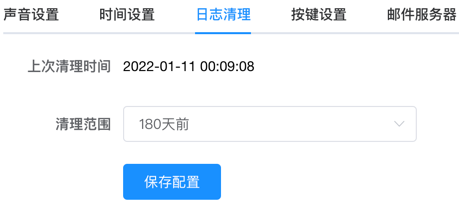
该功能用来配置日志自动清理功能。可以显示上次清理时间,并选择清理范围。
清理的范围包含日志管理界面中的所有可查看的日志,清理每天执行一次。
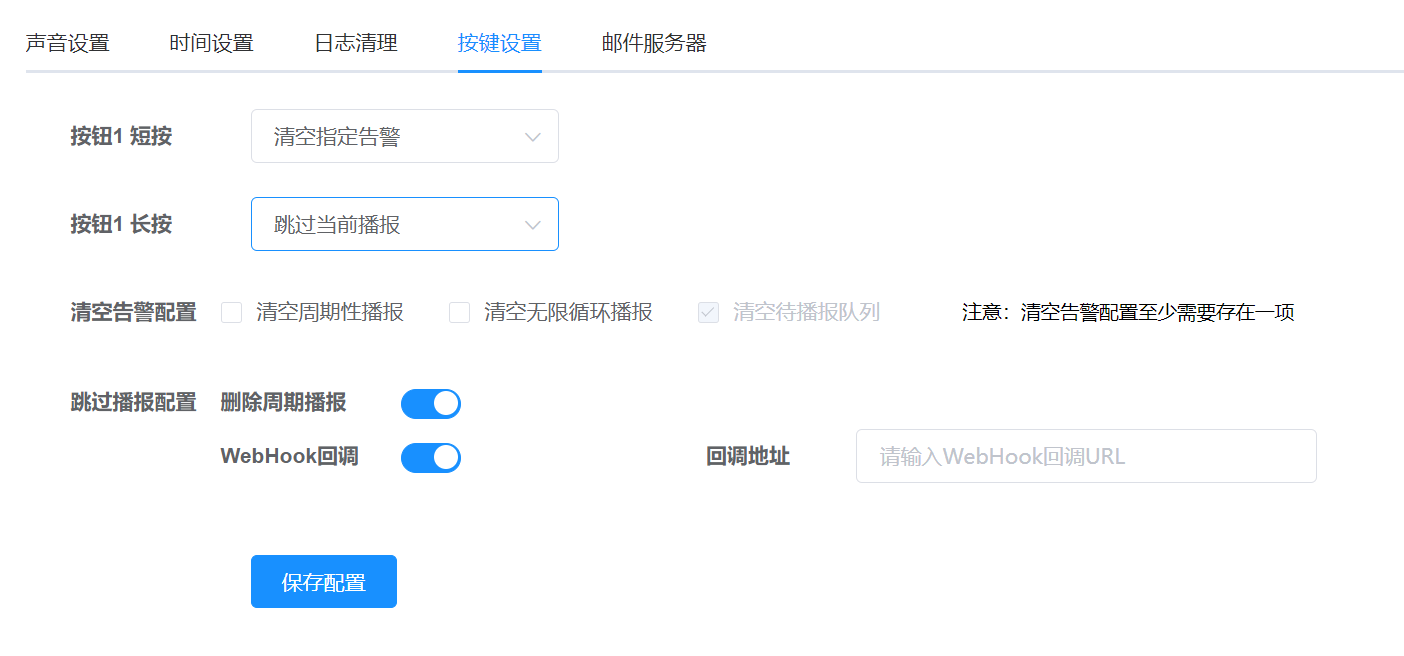
配置按键的功能,可分别配置长按短按的功能。
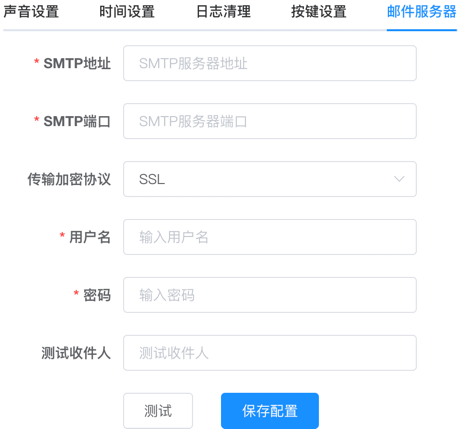
配置邮件发送服务器,当主机监控出现告警,发送邮件时所使用的的邮件服务器。
使用SMTP协议,使用前需要开启对应功能的SMTP服务才可以使用。
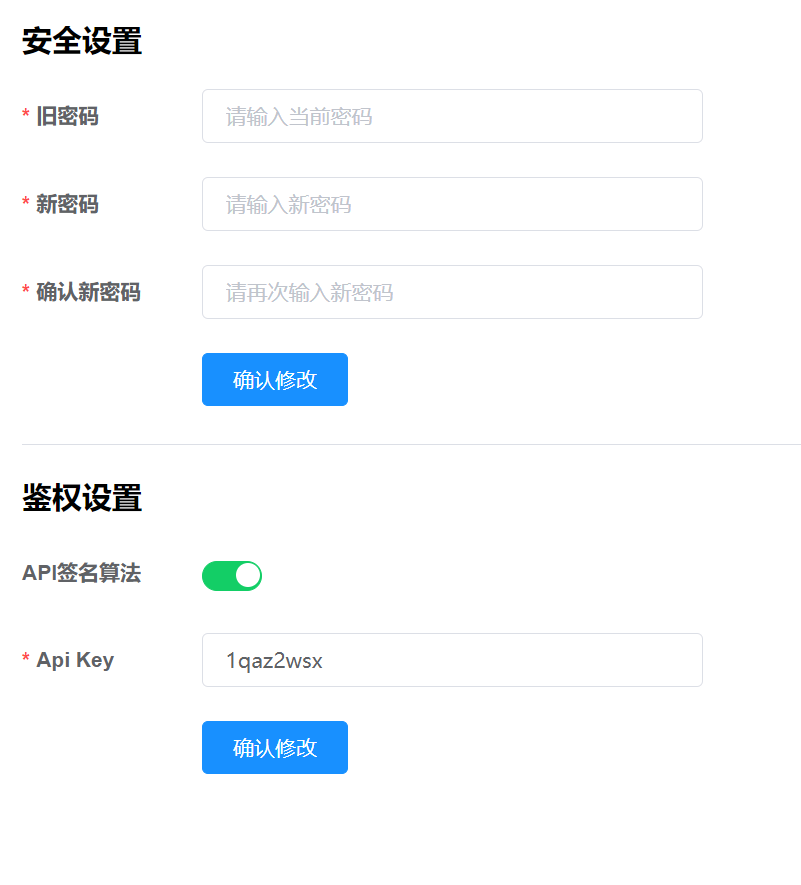
安全主要用来配置报警灯后端登录密码
以及是否开启 API 签名算法,若是开启,则HTTP请求必须需要携带Api Key。
待机与通知组
Section titled “待机与通知组”待机状态设置
Section titled “待机状态设置”待机恢复时间:当告警打断了待机样式后,重新展示待机样式所经过的时间
LED样式:待机样式的灯光样式
颜色:待机样式的LED颜色
样式参数:LED样式的参数设置,可以是对样式进行多样性调整。选择具体的LED样式后,鼠标指向
样式参数即可查看到具体的样式。
样式参数说明
-
闪烁、呼吸
值 说明 0 单色,永不变颜色 0.5 单色,逐渐变换颜色 1 0 - 360度 色相渐变,led最上层是初始颜色。
最下层是加上多少度之后的色相。中间层是渐变色。 -
贪吃蛇
值 说明 0 单色 1 多彩 -
缓动圆
值 说明 0 指定颜色不变,从上到下画圆 1 指定颜色不变,随机位置画圆 2 指定颜色每次渐变30度,从上到下画圆 3 指定颜色每次渐变30度,随机位置画圆 -
渐变
值 说明 0~1 0 - 360度 色相渐变,led最上层是初始颜色。
最下层是加上多少度之后的色相。中间层是渐变色。 -
灯塔、火焰效果无样式参数。
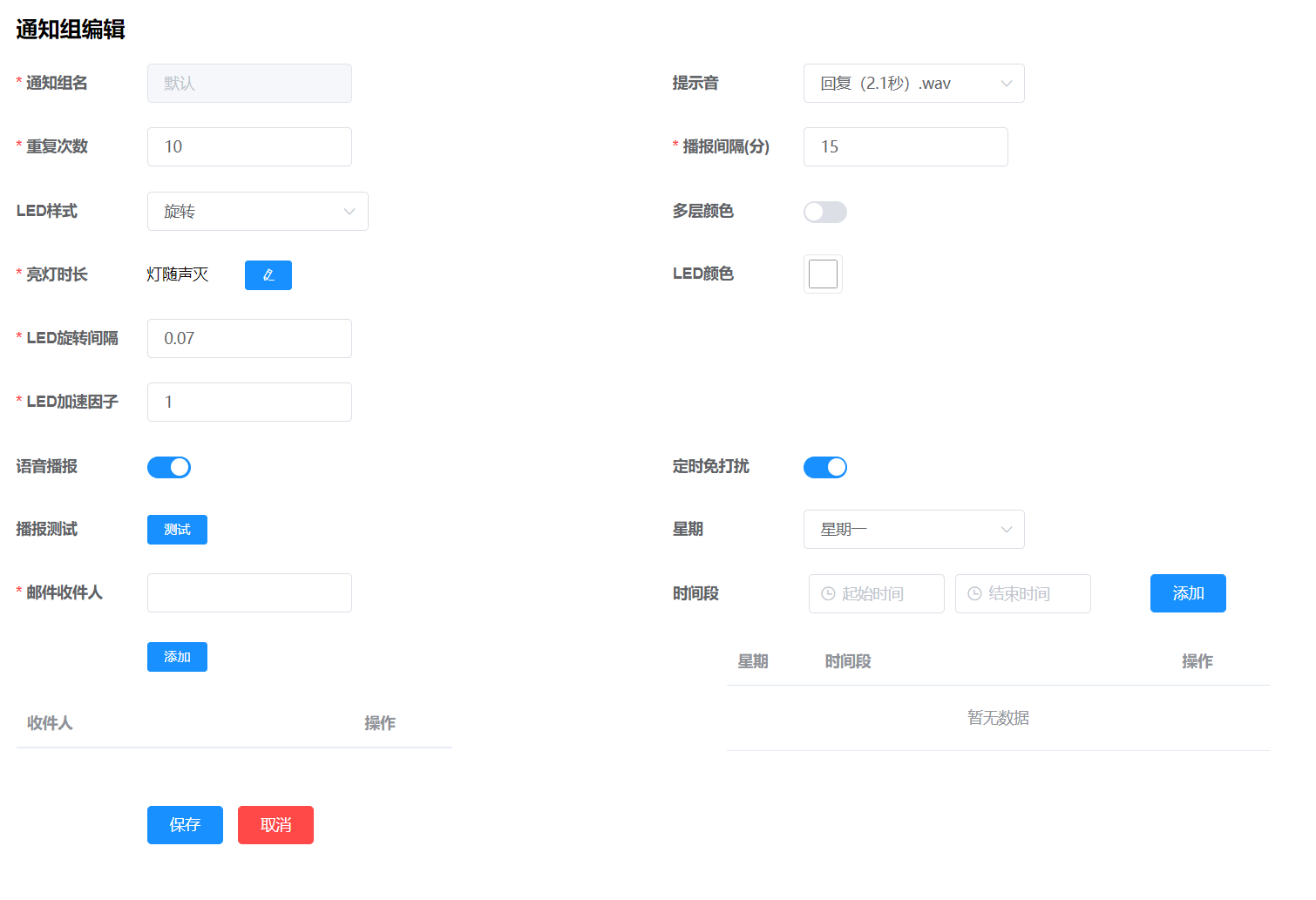
点击添加或编辑通知组按钮后,会进入到通知组编辑界面。该界面可以编辑通知组的具体配置。
设置好通知组的样式后,可以对监控项进行配置,监控项可以任意选择一个通知组作为告警时的播报样式。
组名:通知组名称(默认通知组名称不允许修改)
重复播报次数:当主动监控产生告警时,重复播报的次数,当重复告警次数为
9999时,此时使用此通知组的周期性告警将进行周期性无限循环播报。 (与Api功能无关)播报间隔:重复播报的间隔时间
多层颜色:开启多层颜色允许指定每一层显示的颜色(默认为整体颜色)
亮灯时长:当提示音存在或者语音播报开启时,亮灯时长默认为灯随身灭(当然也可以自定义时长)。当提示音或者语音播报关闭后,必须指定亮灯时长
语音播报开关:告警时是否进行语音播报
提示音:告警时的前缀提示音(默认关闭提示音)
播报测试:以上述配置进行播报测试,查看播报效果
声光免打扰设置: 支持以周为单位,进行声光免打扰的设置
邮件通知设置:支持告警时发送邮件,需要提前配置好邮件发送服务器,配置说明
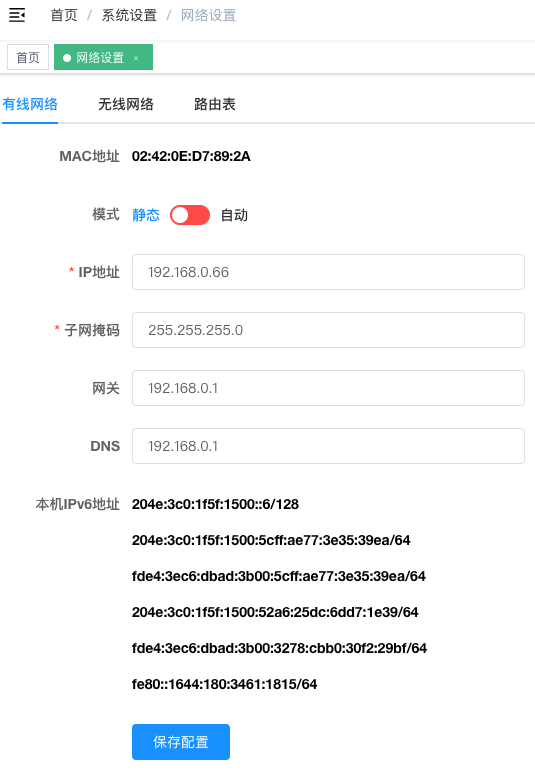
该页面用来修改报警灯的有线网络。
可选择配置静态IP地址和动态IP地址。同时可以查看IPv6地址。
填写完毕后,点击保存按钮使配置生效。配置完成后,报警灯会通过语音播报新的网络信息。
该页面可以配置报警灯的无线网络(Wi-Fi)。
打开Wi-Fi开关后,会自动刷新无线网络列表,同时具有查看网卡详情以及刷新功能。
点击刷新按钮,可以刷新WiFi列表。
点击网卡详情按钮,可以展示报警灯无线网卡的Mac地址以及网络信息。
连接无线网络
从无线网络列表中选取您需要链接的无线网络,点击连接按钮,会弹出输入密码选项,输入密码后,点击连接
,稍等片刻报警灯链接成功后,会通过语音播报提示成功信息以及网络信息。
设置无线网络地址
首先连接到无线网络,连接成功后,点击高级按钮,进入到高级设置。之后根据实际情况填写相关的网络信息,点击保存。
配置成功后,会通过语音播报网络信息。
删除无线网络
在网络列表中,点击删除按钮,会弹出确认删除提示,点击确认后,即可删除无线网络。
断开无线网络
在网络列表中,已连接的无线网络会出现一个断开按钮,点击断开即可断开无线网络,同时会有语音提示。
点击路由表标签页,可以查看当前设备的路由信息。
IPv6支持
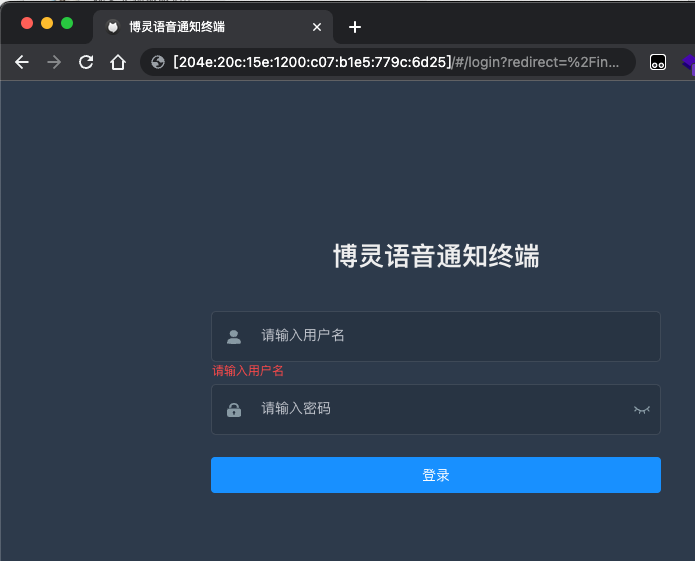
Section titled “IPv6支持”当访问端和设备所在的局域网环境具备IPv6时,设备所在的局域网允许IPv6进入。
此情况下访问端可以通过IPv6地址直接访问设备,且不需要在设备局域网实现端口转发等操作。
本设备支持IPv6地址的自动获取,当网络条件支持时会自动获取IPv6地址。
浏览器通过IPv6地址直接访问设备时,地址格式为http://[IPv6地址]。
该页面提供恢复出厂设置、以及创建、还原备份功能。
恢复出厂设置
点击执行按钮,警告框中点击确认,还原出厂设置。
创建备份

点击创建备份按钮,即可创建当前配置的备份。
恢复备份
- 方式一:点击
上传备份并还原按钮,选择文件进行上传。点击确定后,会上传文件,并还原该备份。 - 方式二:在备份列表,选择一个备份点击
还原按钮,设备会使用选择的文件进行还原操作。
管理备份文件
点击删除按钮,可以删除已创建的备份。
点击下载按钮,可以下载已创建的备份,之后可以利用文件方式还原备份。
详见 云服务 章节
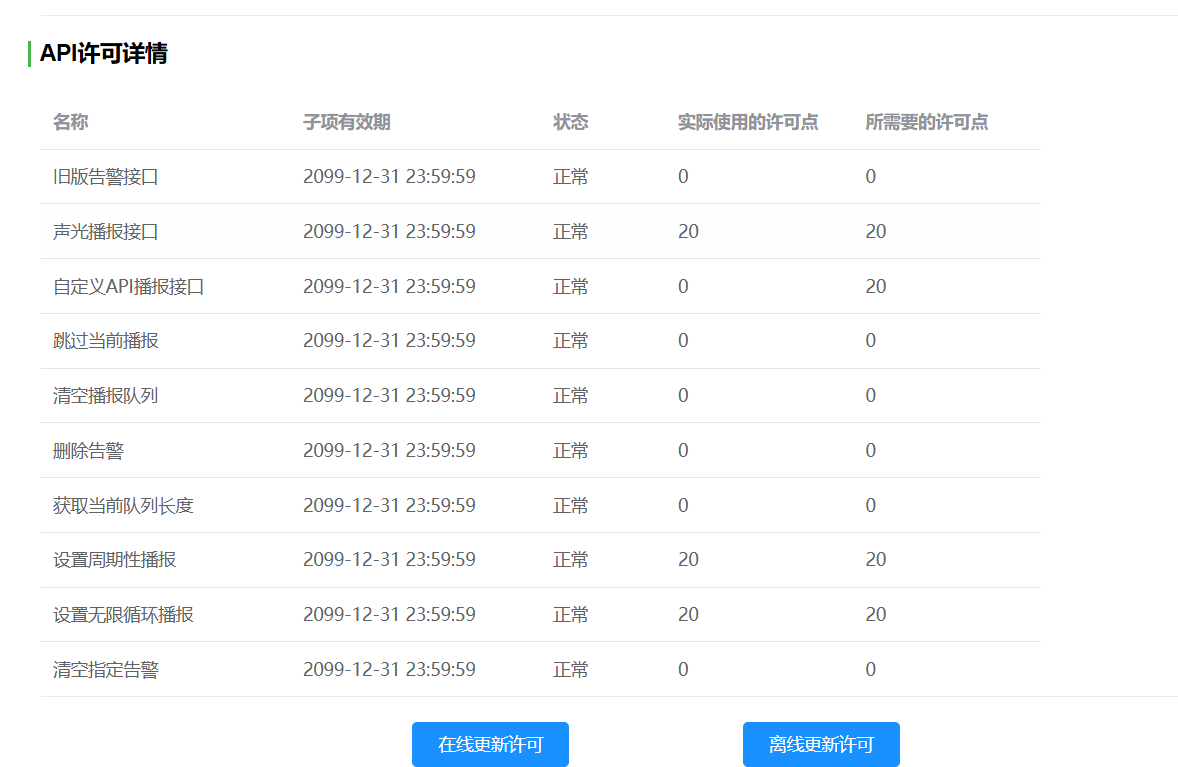
报警灯通过许可证管理功能授权。该界面可以查看当前许可证的状态以及使用情况。
如果需要获取更多许可授权,请联系本公司。
该页面可以获取本机信息,同时提供在线升级以及USB升级功能。
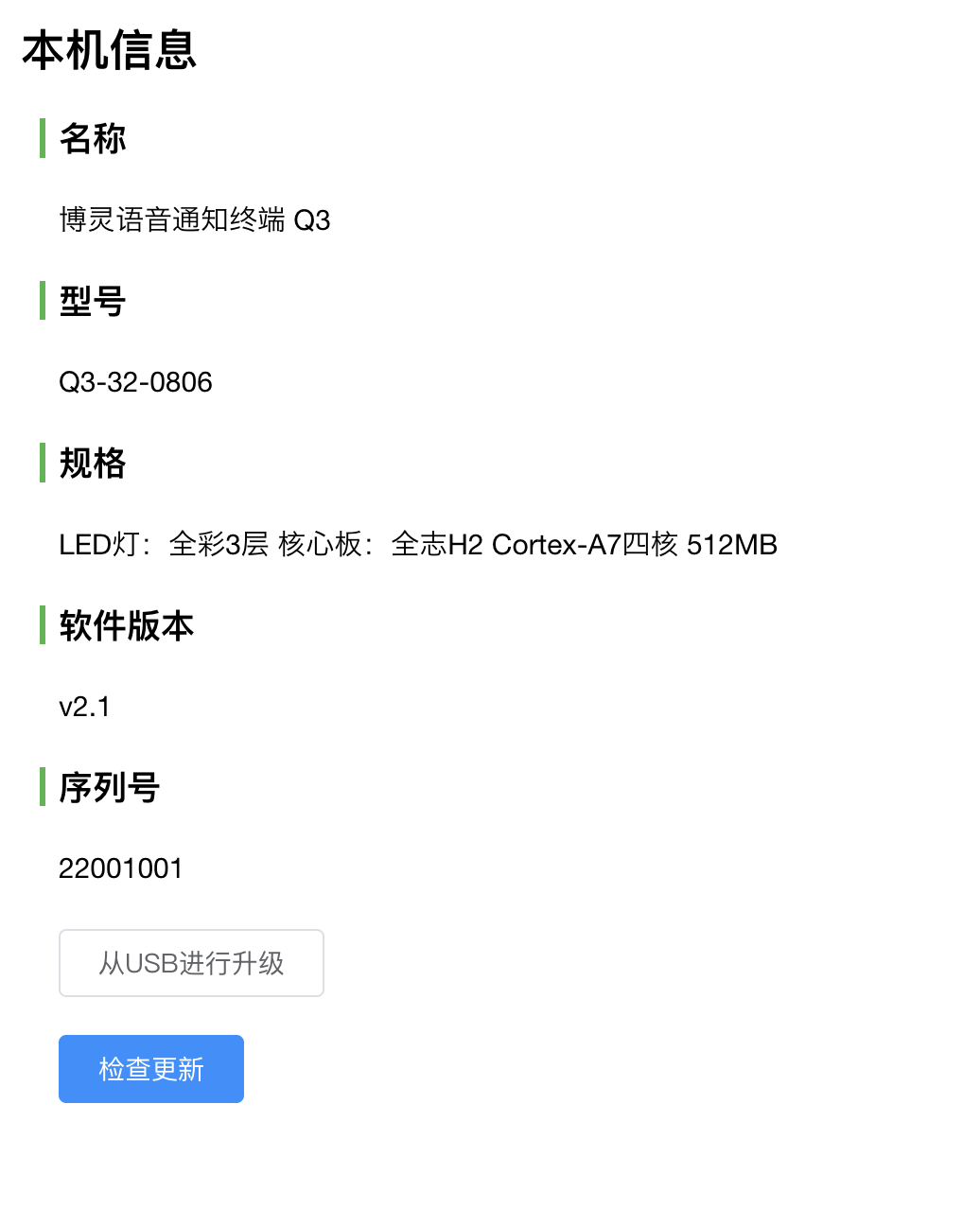
检查更新:将检查最新版本。如果当前版本为最新版本,点击安装最新版本后将会执行当前版本重装流程。
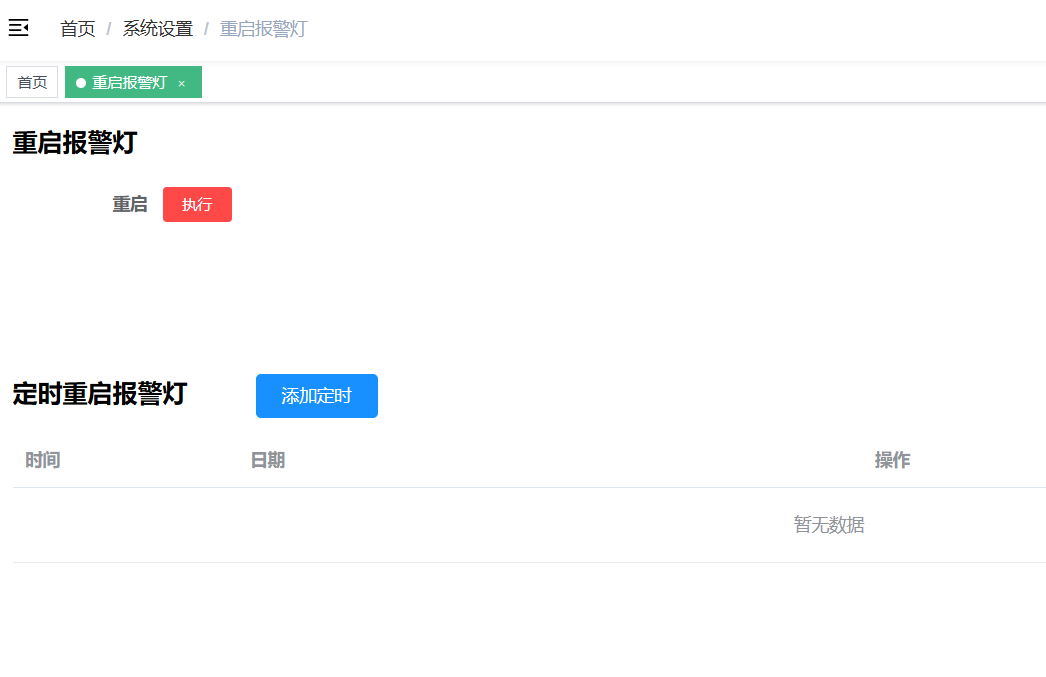
用来重启设备。点击执行按钮会执行重启操作。
定时重启报警灯: 点击定时重启按钮,会弹出设置框,设置重启时间(只允许一条规则)。