
SNMP Get 监控案例
本案例演示如何为主机监控添加 SNMP Get 项并设置阈值告警。
本文通过使用报警灯SNMP监视,使用SNMP Get来监控Windows或Linux CPU、内存、硬盘状态。
根据相关资料可以得到下列OID(n为不确定值)
1.3.6.1.2.1.25.3.3.1.2.n:CPU使用率1.3.6.1.2.1.25.2.3.1.3.n:存储器描述1.3.6.1.2.1.25.2.3.1.5.n:存储器总容量(分配单元)1.3.6.1.2.1.25.2.3.1.6.n:存储器已使用容量(分配单元)1.3.6.1.2.1.25.2.3.1.4.n:存储器分配单元大小,即1单元多少字节监控 CPU
Section titled “监控 CPU”-
使用
snmpwalk工具,执行命令:snmpwalk -v 2c -c Public 192.168.0.210 1.3.6.1.2.1.25.3.3.1.2
-
得到了cpu各个内核的使用率。本例中cpu有两个内核,所以出现了两行数据。从数据可以得到对应的n分别为9和10。
即监控该机器cpu的oid为:1.3.6.1.2.1.25.3.3.1.2.9 和 1.3.6.1.2.1.25.3.3.1.2.10,接下来配置报警灯。
假设当CPU使用率出超过80%时告警,也就是说当使用率在0~80时为正常值,根据正常值格式,应填入80 ,则配置图如下:
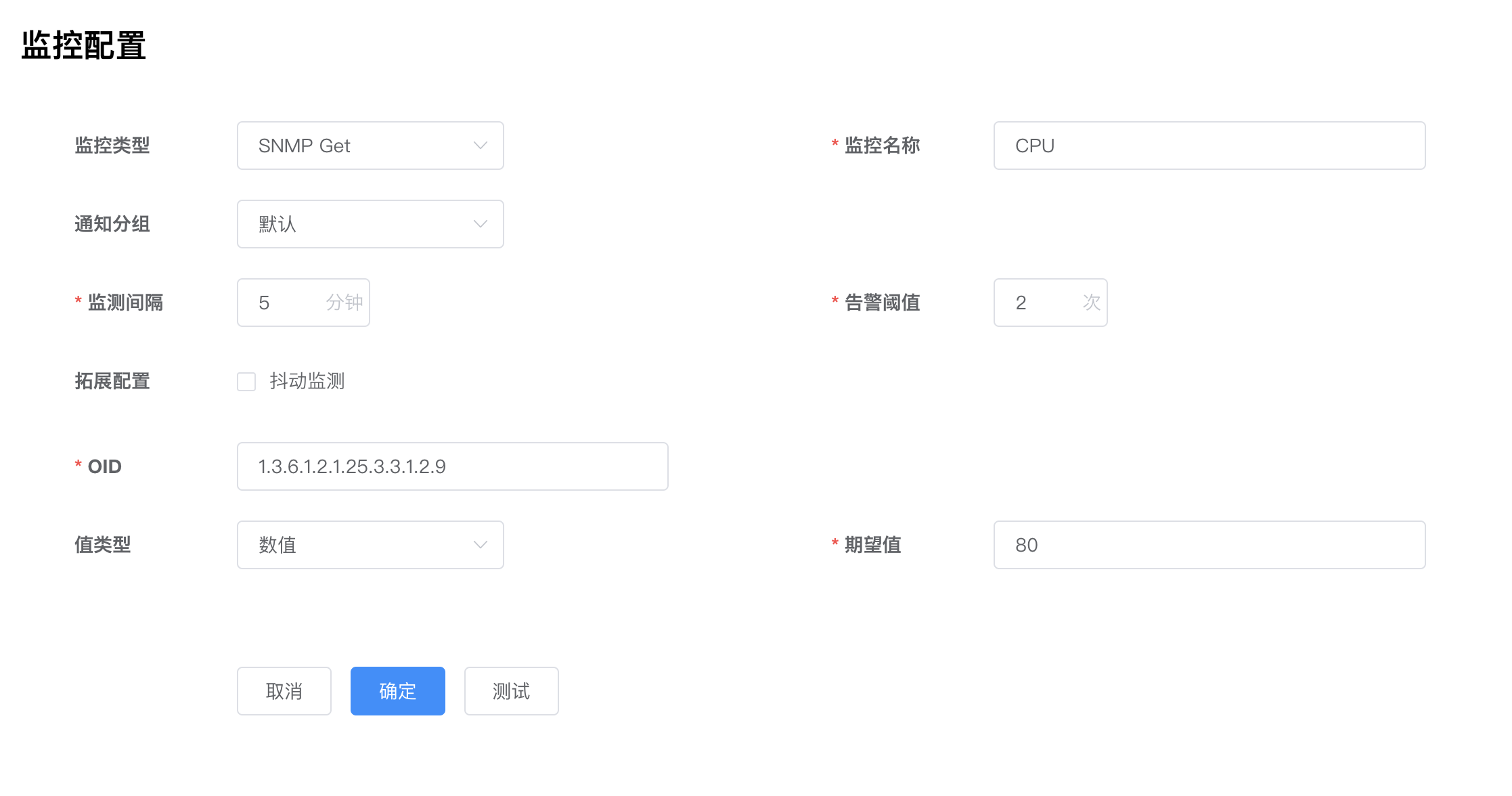
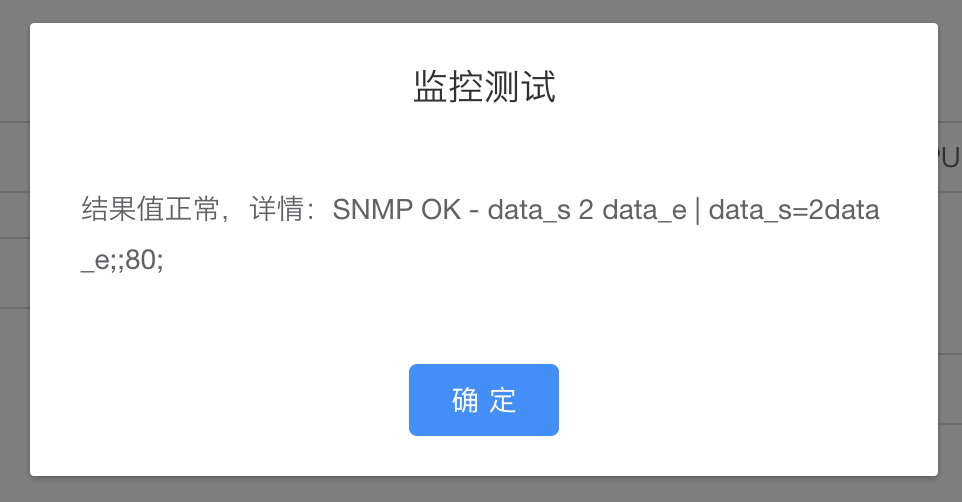
点击测试按钮,返回结果见下图:
-
如果能正常获取到值,说明配置成功,点击确定保存即可。
-
使用
snmpwalk工具,执行命令:snmpwalk -v 2c -c Public 192.168.0.210 1.3.6.1.2.1.25.2.3.1.3
-
得到n与盘符的对应关系,结果如下表所示。
值 存储器 1 C盘 2 D盘 3 虚拟内存 4 物理内存 -
使用
snmpwalk工具,执行命令:snmpwalk -v 2c -c Public 192.168.0.210 1.3.6.1.2.1.25.2.3.1.5
-
假设希望C盘使用率超过80%时告警,通过之前的操作可以得知c盘对应的值为1,通过上图可以得知c盘的总容量为29155327个单元。
超过80%告警,则使用的单元超过29155327*80%=23324261.6,即超过23324261的单元时,需要告警。当使用率在0~23324261为正常,则报警灯配置图如下: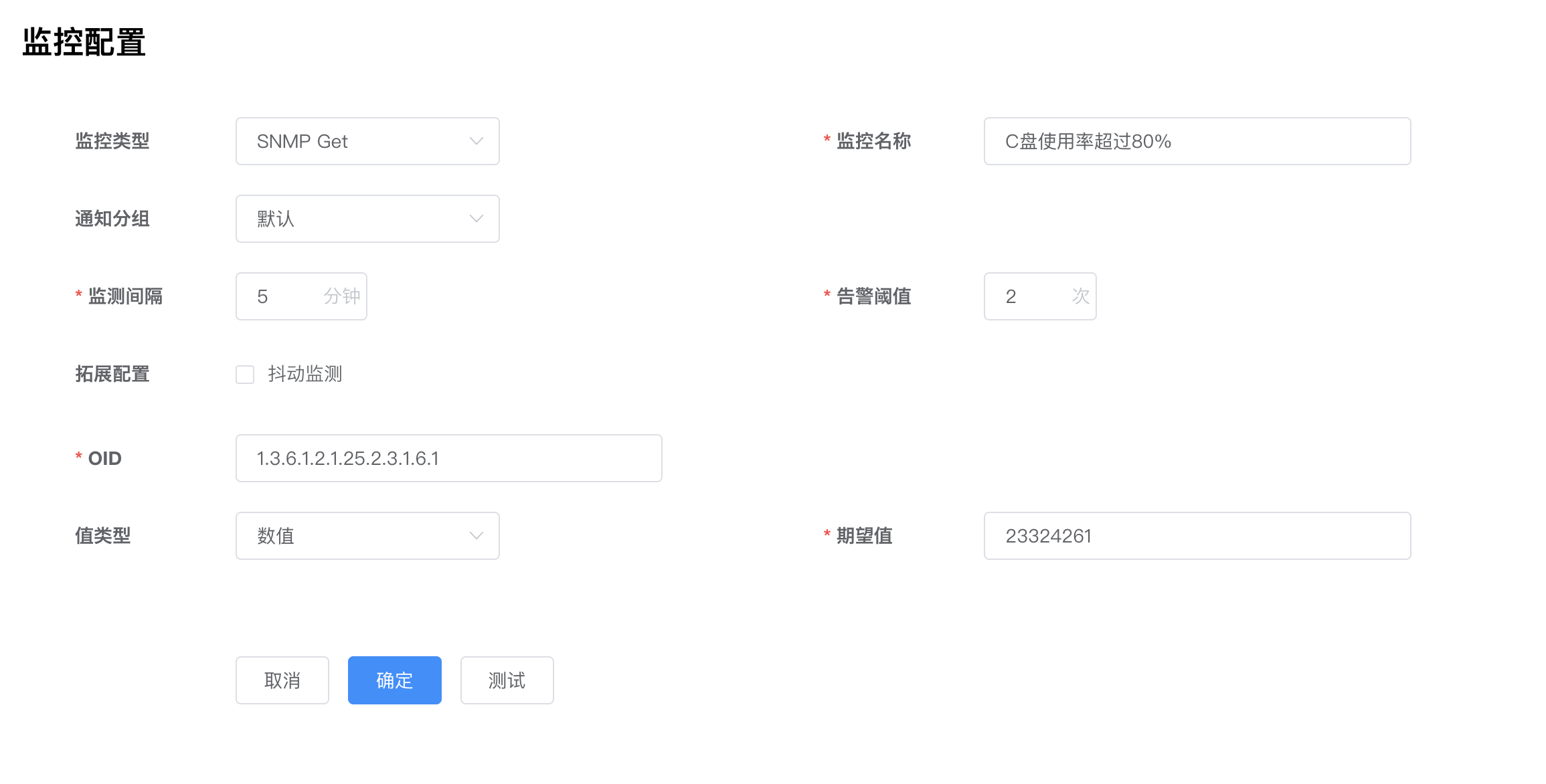
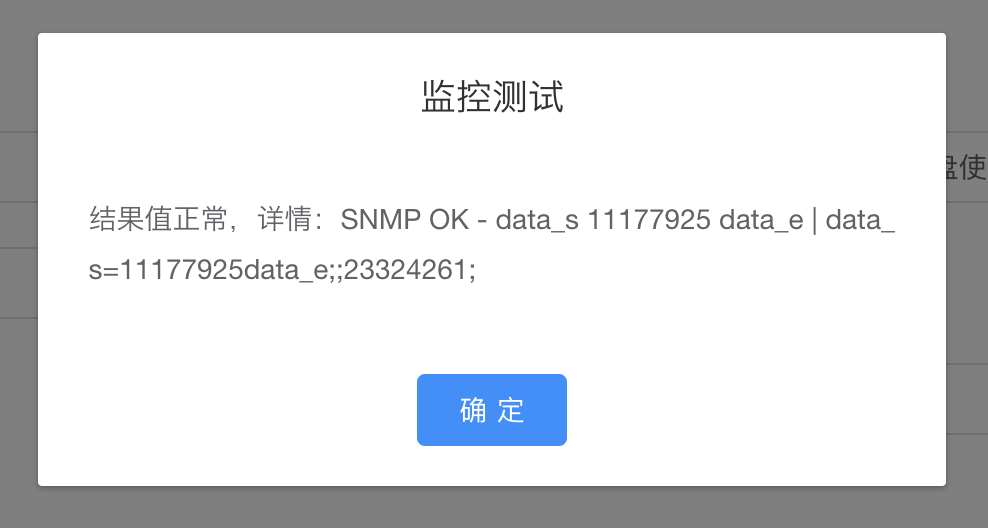
点击测试按钮,返回结果见下图:
-
如果能正常获取到值,说明配置成功,点击确定保存即可。